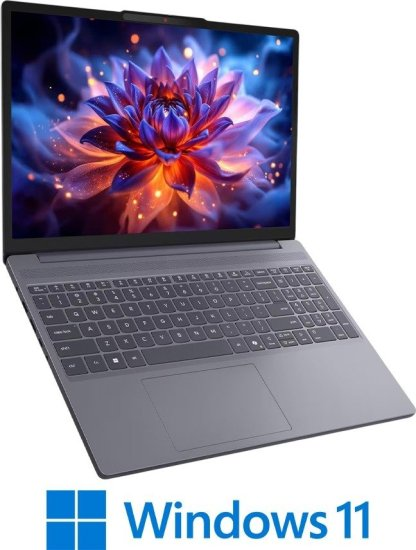
אם אתם מחפשים מחשב נייד של Lenovo לעבודה, ללימודים ולשימוש יומיומי מתקדם, כדאי להכיר את Lenovo IdeaPad Slim 3-15IWC11, דגם 83RR00EQIV. מדובר במחשב נייד עם מסך גדול יחסית בגודל 15.3 אינץ', מעבד Intel Core 7 350, זיכרון DDR5 בנפח 16GB וכונן SSD מהיר בנפח 512GB.
במחיר של 3,589 ₪, המחשב מציע שילוב מעניין של מעבד מודרני, מסך IPS ברזולוציית WUXGA, זיכרון נדיב יחסית ו-Windows 11 Home. מצד שני, יש כמה פשרות שכדאי להכיר: המאיץ הגרפי משולב, המסך מציג כיסוי צבעים בסיסי יחסית, המקלדת אינה מוארת והאחריות היא לשנה אחת בלבד.
אבל האם מדובר בקנייה משתלמת? האם המעבד מספיק חזק לעבודה משרדית אינטנסיבית? והאם המחשב מתאים גם לתכנות, ללימודים ולריבוי משימות?
התשובה הקצרה: Lenovo IdeaPad Slim 3 הוא מחשב נייד מאוזן למדי למי שמחפש מחשב לעבודה משרדית, לימודים, גלישה, פגישות וידאו וריבוי משימות. המעבד Core 7 350 ו-16GB זיכרון הם יתרונות משמעותיים. עם זאת, מי שעוסק בעריכת וידאו מקצועית, גרפיקה כבדה או משחקים תובעניים צריך לחפש מחשב עם כרטיס גרפי ייעודי ומסך איכותי יותר מבחינת צבעים.

Lenovo IdeaPad Slim 3 – למי המחשב מתאים?
לפני שבוחנים כל רכיב בנפרד, חשוב להבין מהו קהל היעד של המחשב. ה-IdeaPad Slim 3 אינו מחשב גיימינג ואינו מיועד להיות תחנת עבודה גרפית. הוא מיועד למי שצריך מחשב נייד יעיל, עם מסך גדול, מעבד מודרני וזיכרון שמאפשר לעבוד בנוחות עם כמה תוכנות במקביל.
המחשב מתאים במיוחד לשימושים הבאים:
- עבודה משרדית עם Word, Excel ו-PowerPoint.
- עבודה עם מסמכים וקובצי PDF.
- עבודה עם מערכות ארגוניות ויישומי ERP דרך הדפדפן.
- גלישה עם מספר רב של לשוניות פתוחות.
- עבודה עם Outlook, Gmail ותוכנות דואר.
- שיחות וידאו ב-Zoom וב-Microsoft Teams.
- לימודים אקדמיים וקורסים מקצועיים.
- תכנות בסיסי עד בינוני וסביבת פיתוח קלה.
- עבודה עם כלי QA ובדיקות תוכנה.
- צפייה בסרטונים ותוכן באינטרנט.
- עבודה מהבית ומהמשרד.
לעומת זאת, הוא פחות מתאים למי שמחפש מחשב לעריכת וידאו מקצועית, מודלים תלת-ממדיים, משחקים כבדים או עבודה גרפית שבה דיוק הצבעים הוא קריטי.
מעבד Intel Core 7 350 – האם הוא באמת חזק?
אחד היתרונות המרכזיים של Lenovo IdeaPad Slim 3 הוא המעבד Intel Core 7 350. מדובר במעבד ממשפחת Core 7 של Intel, שמיועד למחשבים ניידים ומציע שילוב של ליבות ביצועים וליבות יעילות.
המפרט כולל שש ליבות: שתי ליבות P וארבע ליבות LPE, עם שישה תהליכונים בסך הכול. תדר העבודה המרבי במצב Turbo מגיע עד 4.8GHz, והמעבד כולל 6MB Intel Smart Cache.
מה המשמעות בפועל? המעבד אמור להתמודד היטב עם מגוון רחב של משימות יומיומיות, כולל הפעלת תוכנות משרדיות, עבודה בדפדפן, מערכות ארגוניות, שיחות וידאו וריבוי משימות.
מה אפשר לעשות עם המעבד הזה?
- להפעיל מספר תוכנות משרדיות במקביל.
- לעבוד עם מסמכי Excel מורכבים יחסית.
- להשתמש בדפדפן עם מספר רב של לשוניות.
- להפעיל מערכות ניהול ויישומים ארגוניים.
- לכתוב קוד ולעבוד עם כלי פיתוח קלים.
- להריץ סביבת בדיקות תוכנה בסיסית.
- לקיים שיחות וידאו תוך כדי עבודה עם מסמכים.
חשוב להבין שתדר Turbo של 4.8GHz אינו אומר שהמעבד עובד במהירות הזאת באופן קבוע. הביצועים בפועל תלויים בעומס, בטמפרטורה, בהגדרות צריכת החשמל ובמערכת הקירור של המחשב.
בנוסף, שש ליבות ושישה תהליכונים אינם זהים למעבד בעל מספר גדול יותר של תהליכונים. לכן, בעבודות חישוביות כבדות במיוחד, כדאי לבחון גם מחשבים עם מעבדים חזקים יותר המיועדים לתחנות עבודה.
השורה התחתונה: עבור עבודה משרדית, לימודים, פיתוח קל, בדיקות תוכנה ושימוש יומיומי מתקדם, Core 7 350 הוא בחירה מעניינת מאוד בקטגוריית המחיר הזאת.
16GB DDR5 – יתרון משמעותי למי שעובד עם כמה תוכנות במקביל
המחשב מגיע עם 16GB זיכרון DDR5 במהירות 5600MHz, בתצורה של מודול אחד בנפח 16GB מסוג SODIMM.
בשנת 2026, נפח של 16GB הוא נקודת פתיחה טובה מאוד למחשב שמיועד לעבודה וללימודים. הוא מאפשר מרווח עבודה נוח יותר לעומת מחשבים שמגיעים עם 8GB בלבד.
למה 16GB חשובים?
נניח שאתם עובדים במקביל עם:
- דפדפן Chrome עם מספר לשוניות.
- Excel עם גיליונות נתונים.
- Outlook או תוכנת דואר אחרת.
- Word ומסמכים נוספים.
- Teams או Zoom.
- מערכת ארגונית מבוססת דפדפן.
- כלי בדיקות או סביבת פיתוח קלה.
במצבים כאלה, נפח הזיכרון משפיע על היכולת של המחשב להחזיק מספר יישומים פעילים בלי להסתמך יותר מדי על קובץ ההחלפה בכונן האחסון.
האם יש חיסרון בתצורת 1x16GB?
כן, יש נקודה שחשוב להכיר. המחשב מגיע עם מודול זיכרון אחד של 16GB ולא עם שני מודולים של 8GB.
בתצורות זיכרון מסוימות, שימוש בשני מודולים תואמים עשוי לאפשר רוחב פס גבוה יותר לעומת מודול יחיד. הדבר עשוי להיות משמעותי במיוחד במחשבים שמשתמשים במאיץ גרפי משולב, אשר מסתמך על זיכרון המערכת.
מצד שני, תצורת מודול יחיד עשויה להשאיר אפשרויות להרחבה, אך אין להניח זאת בלי לבדוק את מספר חריצי הזיכרון ואת קיבולת הזיכרון המרבית הנתמכת בדגם המדויק.
המסקנה: 16GB הם יתרון משמעותי למחשב עבודה, אך כדאי לבדוק מול היצרן או KSP אם קיימת אפשרות להרחבת הזיכרון בעתיד.
512GB SSD – האם נפח האחסון מספיק?
Lenovo IdeaPad Slim 3 מגיע עם כונן 512GB SSD בתקן M.2 2242 PCIe 4.0×4 NVMe.
זהו כונן SSD בתקן PCIe 4.0, שמספק בסיס טוב לעבודה שוטפת, טעינת מערכת ההפעלה, פתיחת תוכנות והעברת קבצים.
לעומת מחשב עם כונן מכני ישן, SSD מעניק בדרך כלל תגובתיות טובה יותר של המערכת ותחושה מהירה יותר בעת הפעלת תוכנות וקבצים.
למי 512GB יספיקו?
- לסטודנטים עם מסמכים וקובצי לימוד.
- לעובדי משרד עם קובצי Office.
- למי שמשתמש בשירותי ענן.
- למתכנתים שעובדים על פרויקטים קטנים ובינוניים.
- למשתמשים ששומרים תמונות וסרטונים בכמות מתונה.
אם אתם מתכננים לשמור על המחשב כמויות גדולות של סרטוני וידאו, תמונות באיכות גבוהה, קובצי התקנה או פרויקטים כבדים, ייתכן ש-512GB ירגישו מוגבלים לאורך זמן.
חשוב לזכור שמערכת Windows, תוכנות וקובצי מערכת תופסים חלק מנפח האחסון, ולכן לא כל 512GB יהיו זמינים לשימוש אישי.
לרוב המשתמשים, מדובר בנפח סביר בהחלט, במיוחד אם משלבים שירותי ענן או כונן חיצוני לפי הצורך.
מסך 15.3 אינץ' WUXGA – יתרון לעבודה וללימודים
אחד המאפיינים המעניינים במחשב הוא המסך בגודל 15.3 אינץ' ברזולוציית WUXGA של 1920×1200 פיקסלים.
המסך מבוסס על פאנל IPS, מציע בהירות של 400 nits, ציפוי Anti-glare למניעת השתקפויות ויחס תצוגה של 16:10.
יחס התצוגה 16:10 הוא אחד היתרונות החשובים כאן. בניגוד למסכי 16:9 המסורתיים, המסך מציע שטח אנכי גדול יותר, מה שמאפשר לראות יותר תוכן במסמכים, בגיליונות Excel ובדפי אינטרנט.
למה רזולוציית WUXGA מעניינת?
רזולוציית 1920×1200 מספקת יותר שטח אנכי לעבודה לעומת Full HD רגיל ברזולוציית 1920×1080.
ההבדל אולי נשמע קטן, אבל כאשר עובדים שעות מול מסמכים, טבלאות, מערכות ניהול ואתרי אינטרנט, תוספת הגובה יכולה להיות שימושית.
היתרונות של המסך
- גודל 15.3 אינץ' נוח לעבודה.
- פאנל IPS.
- רזולוציית WUXGA של 1920×1200.
- יחס תצוגה 16:10.
- בהירות של 400 nits.
- ציפוי נגד השתקפויות.
- זוויות צפייה של 89 מעלות לכל כיוון לפי המפרט.
- תמיכה בתוכנת TÜV Low Blue Light.
ומה החיסרון?
החיסרון המרכזי הוא כיסוי הצבעים: המפרט מציין 45% NTSC.
זהו נתון שמצביע על מסך בסיסי יחסית מבחינת טווח הצבעים. הוא יכול להתאים לעבודה משרדית, כתיבה, גלישה וצפייה רגילה, אבל הוא פחות מתאים למי שעוסק בעריכת תמונות מקצועית, עיצוב גרפי או עבודות שבהן נדרשת התאמת צבע מדויקת.
בנוסף, מדובר במסך בקצב רענון של 60Hz ללא תמיכה במגע. מי שמחפש מסך מגע או תצוגה חלקה במיוחד צריך לבדוק מחשב אחר.
השורה התחתונה: זהו מסך טוב לעבודה משרדית וללימודים, עם יתרון ברור ביחס התצוגה ובבהירות. הוא אינו מסך שמיועד לאנשי מקצוע בתחום הצבע והגרפיקה.
האם Lenovo IdeaPad Slim 3 מתאים לתכנות?
בהחלט ניתן להשתמש במחשב הזה לצורכי תכנות, אך חשוב להבחין בין סוגי הפיתוח.
השילוב של Core 7 350, זיכרון 16GB DDR5 וכונן SSD בנפח 512GB מספק בסיס טוב ללימוד תכנות ולעבודה עם פרויקטים שאינם דורשים משאבי חומרה חריגים.
שימושים שמתאימים למחשב
- Visual Studio Code.
- פיתוח JavaScript בסיסי ובינוני.
- HTML ו-CSS.
- פיתוח אתרי WordPress.
- עבודה עם Git.
- Python בפרויקטים רגילים.
- עבודה עם מסדי נתונים בהיקף מתון.
- פיתוח אפליקציות Web.
לעומת זאת, מי שמריץ מספר מכונות וירטואליות, סביבת Kubernetes מקומית, פרויקטים כבדים במיוחד או קומפילציות גדולות באופן תדיר עשוי להעדיף מחשב עם יותר זיכרון RAM ומעבד חזק יותר לעומסים ממושכים.
גם כאן חשוב לזכור שאין במחשב כרטיס גרפי ייעודי, ולכן הוא אינו הבחירה המתאימה למשימות פיתוח שתלויות בעוצמת GPU גבוהה.
האם המחשב מתאים לבדיקות תוכנה QA?
למי שעוסק בבדיקות תוכנה, או לומד תחום QA, מדובר במחשב שיכול להתאים למגוון רחב של משימות.
16GB RAM ומעבד Core 7 מאפשרים לעבוד עם דפדפנים, מערכות בדיקה, עורכי קוד וכלים משרדיים במקביל.
לדוגמה, אפשר לעבוד עם:
- Chrome ו-Firefox לבדיקות דפדפן.
- Postman לבדיקות API.
- Playwright לבדיקות אוטומציה.
- Visual Studio Code.
- Jira ומערכות לניהול בדיקות.
- SQL וכלי עבודה מול מסדי נתונים.
- כלי QA ידניים ואוטומטיים.
לבדיקות Web רגילות, בדיקות API ולמידת אוטומציה, המפרט מתאים בהחלט. עם זאת, אם אתם מתכננים להריץ מספר דפדפנים, שרתים מקומיים ומכונות וירטואליות במקביל, 16GB עלולים להפוך למגבלה.
לכן, עבור סטודנט QA או בודק תוכנה שעובד בעיקר עם כלים סטנדרטיים, זו יכולה להיות בחירה טובה. עבור סביבת מעבדה כבדה, כדאי לשקול מחשב עם אפשרות הרחבה מוכחת ל-32GB RAM או יותר.
Intel Graphics – האם אפשר לשחק במחשב?
כאן נמצאת אחת הפשרות המרכזיות של המחשב.
Lenovo IdeaPad Slim 3 מגיע עם Intel Graphics משולב, ולא עם כרטיס מסך ייעודי של NVIDIA או AMD.
מאיץ גרפי משולב משתמש במשאבי המערכת, ולכן הוא מתאים בעיקר לתצוגה, האצת וידאו, עבודה משרדית, מולטימדיה ויישומים גרפיים קלים.
מה אפשר לעשות עם המאיץ הגרפי?
- צפייה בסרטונים.
- עבודה עם מצגות.
- שימוש במספר מסכים בהתאם ליכולות החיבור והתמיכה.
- עריכת תמונות בסיסית.
- משחקים קלים ולא תובעניים.
- עבודה גרפית בסיסית.
מה פחות מתאים?
- משחקי AAA כבדים.
- עריכת וידאו מקצועית בפרויקטים מורכבים.
- עיבוד תלת-ממד כבד.
- מודלים גרפיים מורכבים.
- יישומים מקצועיים שתלויים בכרטיס גרפי חזק.
חשוב לא להתבלבל בין מעבד Core 7 לבין כרטיס גרפי חזק. המעבד יכול להיות טוב מאוד למשימות CPU, אבל המאיץ הגרפי המשולב מגביל את המחשב בעבודות שמבוססות על GPU.
אם אתם קונים מחשב בעיקר לגיימינג או לגרפיקה, כדאי לבחור מחשב עם כרטיס מסך ייעודי.
NPU של עד 17 TOPS – מה זה אומר?
במפרט של המעבד מופיעה גם יחידת NPU עם ביצועים של עד 17 TOPS.
NPU היא יחידת עיבוד ייעודית למשימות בינה מלאכותית, שנועדה לסייע בהרצת פעולות AI מסוימות באופן יעיל יותר מבחינת צריכת חשמל.
המשמעות היא שהמעבד כולל יכולת עיבוד ייעודית למשימות AI נתמכות, ולא מסתמך רק על המעבד המרכזי או המאיץ הגרפי.
עם זאת, חשוב לשמור על פרופורציות: 17 TOPS אינם הופכים את המחשב למחשב AI מתקדם או למחשב Copilot+ PC. מחשבי Copilot+ PC מוגדרים לפי דרישות חומרה גבוהות יותר, ובפרט NPU של 40 TOPS ומעלה.
לכן, יש כאן תוספת טכנולוגית מעניינת, אבל לא הייתי בוחר במחשב הזה דווקא בגלל יכולות ה-AI שלו.
מצלמת רשת 5MP – יתרון לפגישות וידאו
המחשב מגיע עם מצלמת רשת ברזולוציית 5MP, עם Fixed Focus ומכסה פרטיות פיזי.
מצלמת 5MP היא נתון מעניין במחשב בקטגוריה הזאת, והיא עשויה לספק תמונה מפורטת יותר ממצלמות בסיסיות ברזולוציה נמוכה יותר, בהתאם לאיכות החיישן, התאורה והתוכנה.
המצלמה מתאימה לשימושים כמו:
- Zoom.
- Microsoft Teams.
- Google Meet.
- שיחות עבודה מהבית.
- לימודים מרחוק.
- פגישות עם לקוחות ועמיתים.
מכסה הפרטיות הוא יתרון שימושי: ניתן לכסות פיזית את המצלמה כאשר היא אינה בשימוש.
חשוב לזכור שמדובר במצלמה עם מיקוד קבוע ולא במצלמה מקצועית. איכות התמונה בפועל תלויה גם בתאורה ובתוכנת שיחות הווידאו.
איכות שמע – רמקולים עם Dolby Audio
Lenovo שילבה במחשב מערכת רמקולים סטריאופונית בהספק של 2W לכל רמקול, כלומר 2x2W, עם אופטימיזציה של Dolby Audio.
זהו פתרון מתאים לשימושים יומיומיים כמו צפייה בסרטונים, שיחות וידאו, האזנה לתוכן ולמידה מקוונת.
בנוסף, המחשב כולל מערך של שני מיקרופונים, המסייע בשיחות וידאו ובתקשורת קולית.
עם זאת, לא מדובר במערכת שמע מקצועית. מי שמחפש איכות שמע גבוהה במיוחד למוזיקה או לעריכת אודיו יעדיף להשתמש באוזניות או ברמקולים חיצוניים.
Wi-Fi 6 ו-Bluetooth 5.3 – קישוריות מודרנית
המחשב כולל תמיכה ב-Wi-Fi 6 בתקן 802.11ax וב-Bluetooth 5.3.
Wi-Fi 6 מאפשר ליהנות מקישוריות אלחוטית מודרנית, ובתנאי שיש נתב תואם ורשת מתאימה, ניתן לקבל שיפור בביצועי הרשת ובניהול חיבורים מרובים.
Bluetooth 5.3 מאפשר חיבור לאוזניות, עכברים, מקלדות, רמקולים ואביזרים תומכים.
חשוב לשים לב: אין במחשב חיבור Ethernet מובנה. אם אתם חייבים חיבור רשת קווי, תצטרכו להשתמש במתאם USB מתאים או בתחנת עגינה תומכת.
חיבורים ויציאות – מה מקבלים?
אחד הדברים החשובים במחשב עבודה הוא מגוון החיבורים. כאן Lenovo מספקת מבחר שימושי למדי.
| חיבור | כמות ותיאור |
|---|---|
| USB-A | 2 חיבורים בתקן USB 5Gbps |
| USB-C | חיבור אחד, USB 5Gbps, תמיכה ב-USB Power Delivery וב-DisplayPort 1.2 |
| HDMI | חיבור HDMI 1.4 |
| אוזניות ומיקרופון | חיבור משולב 3.5 מ"מ |
| קורא כרטיסים | SD Card Reader |
| חיבור רשת קווי | אין Ethernet מובנה |
| חשמל | חיבור Round Tip |
אחד היתרונות כאן הוא חיבור USB-C שתומך גם בהעברת נתונים, גם בטעינה באמצעות USB Power Delivery בהספק 45–65W וגם ביציאת DisplayPort 1.2.
כלומר, אפשר להשתמש בחיבור USB-C לאביזרים תואמים, למסכים חיצוניים ולטעינה באמצעות מטען מתאים.
עם זאת, HDMI 1.4 הוא תקן ותיק יחסית, ואין כאן Thunderbolt לפי המפרט שסופק. אם אתם מתכננים סביבת עבודה עם מסכים חיצוניים ברזולוציה גבוהה ובקצבי רענון מתקדמים, כדאי לבדוק את מגבלות התצוגה המדויקות מול Lenovo.
החיסרון המרכזי: מי שעובד במשרד עם חיבור רשת קווי יצטרך לרכוש מתאם USB-Ethernet בנפרד.
מקלדת עברית – אבל ללא תאורה אחורית
המחשב מגיע עם מקלדת בעברית, כך שאין צורך להסתמך על מדבקות או חריטה נוספת לצורך כתיבה בעברית.
עבור סטודנטים, עובדים ומשתמשים שמקלידים הרבה מסמכים, זו תכונה בסיסית וחשובה.
אבל יש כאן חיסרון שחשוב להכיר: המקלדת אינה כוללת תאורה אחורית.
אם אתם עובדים לעיתים קרובות בחדר חשוך, בטיסות או בשעות הערב בתאורה חלשה, היעדר תאורת מקלדת עלול להיות מורגש.
מי שעובד בעיקר במשרד מואר או בבית כנראה לא יראה בכך בעיה משמעותית.
סוללת 60Wh וטעינה מהירה – האם זה מספיק ליום עבודה?
המחשב כולל סוללת ליתיום-יון בקיבולת 60Wh, עם תמיכה בטכנולוגיית Rapid Charge Boost.
קיבולת של 60Wh היא נתון סביר למחשב נייד בגודל 15.3 אינץ', והיא מספקת בסיס טוב לעבודה מחוץ לבית או למשרד.
עם זאת, לא כדאי להסיק מקיבולת הסוללה בלבד כמה שעות עבודה בפועל תקבלו.
משך העבודה תלוי בגורמים רבים:
- בהירות המסך.
- עומס המעבד.
- מספר התוכנות הפתוחות.
- שימוש ב-Wi-Fi וב-Bluetooth.
- שיחות וידאו ממושכות.
- הפעלת תוכנות כבדות.
המחשב מגיע עם ספק כוח 65W בחיבור Round Tip, ותומך גם בטעינה דרך USB-C בהספק 45–65W בהתאם למטען התואם.
Rapid Charge Boost הוא יתרון למי שצריך להחזיר למחשב אנרגיה בזמן קצר יחסית, אך כדאי לבדוק את תנאי הטעינה והזמנים בפועל מול היצרן.
המסקנה: סוללת 60Wh היא נתון חיובי, אך מי שמחפש מחשב שמיועד לעבודה של יום שלם ללא מטען צריך לבדוק גם מבחני סוללה מעשיים ולא להסתמך רק על נתון הקיבולת.
משקל, עובי ועיצוב – האם נוח לקחת אותו לכל מקום?
Lenovo IdeaPad Slim 3 מגיע בצבע Luna Grey, בעיצוב נקי ומודרני.
משקל המחשב מתחיל ב-1.63 ק"ג, והעובי נע בין 16.9 ל-17.9 מ"מ.
עבור מחשב עם מסך 15.3 אינץ', זהו משקל סביר שמאפשר לקחת אותו ללימודים, למשרד או לפגישות מחוץ לבית.
עם זאת, מי שמחפש מחשב אולטרה-נייד קטן במיוחד, שמתאים לנשיאה ממושכת בכל יום, עשוי להעדיף מחשב 14 אינץ' קל יותר.
חשוב להביא בחשבון גם את המטען, התיק ואביזרים נוספים כאשר מחשבים את משקל הציוד הכולל.
Windows 11 Home – מערכת הפעלה כלולה
המחשב מגיע עם Windows 11 Home בעברית ובאנגלית.
זהו יתרון משמעותי לעומת מחשבים שמגיעים ללא מערכת הפעלה, משום שאין צורך לרכוש ולהתקין מערכת הפעלה בנפרד לפני השימוש.
Windows 11 מספקת סביבת עבודה מוכרת עם תמיכה בתוכנות משרדיות, דפדפנים, כלי לימוד, מערכות ארגוניות ותוכנות פיתוח.
חשוב לשים לב שמדובר בגרסת Home ולא Pro. משתמשים שזקוקים לתכונות עסקיות מתקדמות כמו הצטרפות לדומיין ארגוני, ניהול מדיניות קבוצתית או יכולות BitLocker מלאות צריכים לבדוק את דרישות הארגון ולשקול רישוי מתאים.
אחריות Lenovo – שנה אחת בלבד
אחד הנתונים שצריך לקחת בחשבון לפני הרכישה הוא תקופת האחריות.
לפי פרטי המוצר, המחשב מגיע עם שנה אחת אחריות של יבואן רשמי באתר הלקוח, כולל תמיכה טכנית ופתיחת קריאת שירות בטלפון 1-809-456-979, שלוחה 2.
האפשרות לקבל שירות באתר הלקוח היא יתרון נוח, במיוחד למי שמשתמש במחשב לצורכי עבודה.
מצד שני, במחיר של 3,589 ₪, הייתי שמח לראות אחריות ארוכה יותר.
ניתן לבדוק אפשרות להרחבת אחריות יצרן באמצעות מעבדות CPM בטלפון 03-7183718 או באתר CPM.
לפני הרכישה כדאי לבדוק מה כוללת ההרחבה, כמה היא עולה, מה משך הכיסוי והאם קיימים חריגים או תנאים מיוחדים.
יתרונות Lenovo IdeaPad Slim 3
1. מעבד Intel Core 7 350
מעבד מודרני עם שש ליבות ותדר Turbo של עד 4.8GHz, המתאים למגוון רחב של משימות יומיומיות ומשרדיות.
2. זיכרון 16GB DDR5
נפח זיכרון טוב לריבוי משימות, עבודה עם תוכנות משרדיות, דפדפנים וכלים מקצועיים.
3. מסך 15.3 אינץ' ביחס 16:10
שטח תצוגה נוח לעבודה עם מסמכים, טבלאות, דפדפנים ומערכות ארגוניות.
4. בהירות 400 nits
בהירות טובה יחסית למחשב עבודה, לצד ציפוי Anti-glare להפחתת השתקפויות.
5. כונן SSD PCIe 4.0
כונן NVMe מהיר בנפח 512GB, שמספק בסיס טוב לעבודה שוטפת ולשמירת קבצים.
6. מצלמת רשת 5MP
נתון מעניין למי שמקיים פגישות וידאו באופן קבוע.
7. מכסה פרטיות למצלמה
אפשרות לכיסוי פיזי של המצלמה כאשר היא אינה בשימוש.
8. Wi-Fi 6 ו-Bluetooth 5.3
קישוריות אלחוטית עדכנית לחיבור לרשת ולאביזרים תומכים.
9. USB-C עם טעינה ו-DisplayPort
חיבור שימושי המאפשר העברת נתונים, חיבור למסכים תואמים וטעינה באמצעות מטען מתאים.
10. סוללת 60Wh
קיבולת סבירה למחשב בגודל הזה, עם תמיכה ב-Rapid Charge Boost.
11. מערכת הפעלה Windows 11 Home
המחשב מגיע עם מערכת הפעלה מותקנת, כך שאפשר להתחיל לעבוד לאחר ההגדרה הראשונית.
12. משקל של 1.63 ק"ג
משקל סביר למחשב עם מסך 15.3 אינץ', שאפשר לקחת ללימודים ולמשרד.
חסרונות Lenovo IdeaPad Slim 3
לצד המפרט המעניין, יש כמה פשרות שצריך להכיר לפני שמחליטים לרכוש.
1. אין כרטיס מסך ייעודי
Intel Graphics הוא מאיץ משולב, ולכן המחשב אינו מיועד לגיימינג כבד, תלת-ממד או עריכת וידאו מקצועית.
2. כיסוי צבעים של 45% NTSC
המסך מתאים לעבודה משרדית ולשימוש רגיל, אך אינו הבחירה הטובה ביותר לעיצוב גרפי ולעבודות שבהן דיוק הצבעים חשוב.
3. מקלדת ללא תאורה אחורית
חיסרון למי שעובד בשעות הערב או בסביבה חשוכה.
4. אחריות של שנה בלבד
תקופת אחריות קצרה יחסית למחשב שעולה יותר מ-3,500 ₪. כדאי לבדוק את מחיר הרחבת האחריות.
5. רק 512GB אחסון
נפח סביר לשימוש רגיל, אך עשוי להיות מוגבל למי ששומר הרבה קבצים גדולים וסרטונים.
6. אין חיבור Ethernet מובנה
מי שזקוק לרשת קווית יצטרך מתאם USB מתאים.
7. מודול זיכרון יחיד
המחשב מגיע בתצורת 1x16GB. כדאי לבדוק את אפשרויות ההרחבה ואת השפעת תצורת הזיכרון על המאיץ הגרפי המשולב.
8. מסך 60Hz ללא מגע
לא מתאים למי שמחפש מסך מגע או קצב רענון גבוה יותר.
Lenovo IdeaPad Slim 3 מול מחשב עם Core i5
רבים מתלבטים אם לבחור מחשב עם Intel Core 7 או להסתפק במחשב עם Core i5 במחיר נמוך יותר.
חשוב לזכור שלא כל מעבדי Core i5 זהים ולא כל מעבדי Core 7 זהים. יש הבדלים בין דורות, ארכיטקטורות, מספר ליבות, צריכת חשמל ויכולות עיבוד.
לכן, לא כדאי להסתמך רק על שם המעבד. במקרה הזה, Core 7 350 מגיע עם שש ליבות ותדר Turbo של עד 4.8GHz, ומציע בסיס טוב לעבודה יומיומית מתקדמת.
אם מצאתם מחשב Core i5 זול משמעותית, כדאי לבדוק את הדגם המדויק, נפח הזיכרון, איכות המסך, סוג האחסון ותקופת האחריות לפני קבלת החלטה.
במילים אחרות: מחשב Core i5 עם 16GB RAM, מסך טוב ואחריות ארוכה עשוי להיות עסקה טובה יותר ממחשב Core 7 עם פשרות אחרות. צריך להשוות את המפרט המלא ולא רק את שם המעבד.
האם כדאי לקנות מחשב Lenovo IdeaPad Slim 3 לעבודה מהבית?
לדעתי, זהו אחד התרחישים שבהם המחשב הזה יכול להציע תמורה טובה.
מסך 15.3 אינץ', יחס תצוגה 16:10, זיכרון 16GB, מעבד Core 7 ומצלמת 5MP יוצרים סביבת עבודה מתאימה למי שמבלה שעות מול המחשב.
הוא יכול להתאים לעובדי משרד, מנהלים, אנשי שירות, סטודנטים, פרילנסרים ומשתמשים שעובדים עם מערכות ארגוניות.
גם מי שמנהל עסק קטן ועובד עם חשבוניות, מסמכים, מערכות CRM, מיילים, שיחות וידאו וגיליונות Excel יוכל למצוא כאן מחשב שימושי.
החיסרון העיקרי למשתמשים כאלה הוא היעדר חיבור רשת קווי מובנה והיעדר תאורה במקלדת, אך אלה לא בהכרח מגבלות שמונעות רכישה.
למי הייתי ממליץ לקנות את Lenovo IdeaPad Slim 3?
כן – אם אתם:
- מחפשים מחשב נייד לעבודה משרדית.
- צריכים מחשב ללימודים אקדמיים.
- עובדים עם Word, Excel ו-PowerPoint.
- משתמשים במספר תוכנות במקביל.
- צריכים מחשב לתכנות Web וללימוד פיתוח.
- עוסקים בבדיקות תוכנה QA.
- עובדים עם מערכות ארגוניות דרך הדפדפן.
- מקיימים שיחות וידאו באופן קבוע.
- רוצים מסך גדול עם יחס תצוגה 16:10.
- מעדיפים זיכרון 16GB ולא 8GB.
- מחפשים מחשב עם Windows 11 כלולה.
- צריכים מחשב שאפשר לקחת למשרד או ללימודים.
למי לא הייתי ממליץ?
פחות מתאים אם אתם:
- גיימרים שמחפשים ביצועים במשחקים כבדים.
- עורכי וידאו מקצועיים.
- מעצבים גרפיים שזקוקים לדיוק צבעים גבוה.
- עובדים עם תוכנות תלת-ממד כבדות.
- מריצים מכונות וירטואליות רבות במקביל.
- מחפשים מחשב עם כרטיס מסך NVIDIA ייעודי.
- צריכים מקלדת עם תאורה אחורית.
- מחפשים מחשב עם מסך מגע.
- זקוקים לחיבור Ethernet מובנה.
- רוצים אחריות של שלוש שנים ללא תוספת תשלום.
- מחפשים מחשב אולטרה-נייד וקל במיוחד.
האם Lenovo IdeaPad Slim 3 שווה 3,589 ₪?
כאן מגיעה השאלה החשובה ביותר.
במחיר של 3,589 ₪, Lenovo IdeaPad Slim 3 מציע מפרט מעניין למשתמש שמחפש מחשב לעבודה וללימודים, ולא מחשב לגיימינג או לגרפיקה מקצועית.
היתרונות המרכזיים שלו הם:
Intel Core 7 350 + זיכרון 16GB DDR5 + מסך IPS בגודל 15.3 אינץ' + רזולוציית WUXGA + כונן SSD PCIe 4.0 + מצלמת 5MP + Windows 11 Home.
מצד שני, יש פשרות שכדאי לקחת בחשבון: אין כרטיס מסך ייעודי, כיסוי הצבעים של המסך בסיסי יחסית, המקלדת אינה מוארת והאחריות היא לשנה אחת.
לכן, הייתי מחלק את ההמלצה כך:
| סוג שימוש | הערכה |
|---|---|
| עבודה משרדית | ⭐⭐⭐⭐⭐ |
| לימודים אקדמיים | ⭐⭐⭐⭐⭐ |
| גלישה וריבוי משימות | ⭐⭐⭐⭐⭐ |
| Excel ומסמכים | ⭐⭐⭐⭐⭐ |
| שיחות וידאו | ⭐⭐⭐⭐ |
| תכנות Web | ⭐⭐⭐⭐ |
| בדיקות תוכנה QA | ⭐⭐⭐⭐ |
| צפייה בסרטונים | ⭐⭐⭐⭐ |
| עריכת תמונות בסיסית | ⭐⭐⭐ |
| עריכת וידאו מקצועית | ⭐⭐ |
| גיימינג כבד | ⭐⭐ |
| עיצוב גרפי מקצועי | ⭐⭐ |
| תמורה למחיר לעבודה משרדית | ⭐⭐⭐⭐ |
הדירוגים הם הערכה לפי המפרט והשימושים הצפויים, ולא תוצאות של מבחני ביצועים מעבדתיים במחשב הספציפי.
מה כדאי לבדוק לפני שקונים?
לפני שאתם מבצעים הזמנה, יש כמה דברים שהייתי בודק במיוחד בדגם הזה:
- הרחבת זיכרון: האם ניתן להרחיב את ה-16GB בעתיד ומהי הקיבולת המרבית הנתמכת?
- אחריות: האם כדאי להוסיף הרחבת אחריות ומה העלות שלה?
- איכות המסך: האם 45% NTSC מספיקים עבור סוג העבודה שלכם?
- מקלדת: האם היעדר תאורה אחורית מפריע לכם?
- חיבורים: האם אתם זקוקים למתאם Ethernet או לתחנת עגינה?
- אחסון: האם 512GB מספיקים לכם לשנים הקרובות?
- מחיר: האם המחיר של 3,589 ₪ עדיין בתוקף ביום הרכישה?
חוות דעת על Lenovo IdeaPad Slim 3 – השורה התחתונה
Lenovo IdeaPad Slim 3 15IWC11 הוא מחשב נייד מוצלח למדי למשתמשים שמחפשים שילוב של מעבד מודרני, זיכרון 16GB, מסך גדול ואחסון SSD במחיר של כ-3,500 ₪.
המעבד Intel Core 7 350 הוא נקודת חוזק משמעותית, במיוחד למי שעובד עם מספר תוכנות במקביל. גם הזיכרון בנפח 16GB, המסך ביחס 16:10 ומצלמת הרשת ברזולוציית 5MP הופכים אותו למחשב שימושי לעבודה מהבית, ללימודים ולמשרד.
עם זאת, לא מדובר במחשב מושלם. המאיץ הגרפי המשולב מגביל אותו למשימות גרפיות כבדות, המסך אינו מיועד לעבודות הדורשות דיוק צבע מקצועי, והמקלדת אינה מוארת. גם האחריות לשנה אחת היא נקודה שהייתי בודק לפני הרכישה.
אז האם כדאי לקנות?
כן – אם אתם מחפשים מחשב נייד לעבודה משרדית, לימודים, תכנות בסיסי עד בינוני, QA, גלישה וריבוי משימות, ומעריכים מעבד Core 7 וזיכרון 16GB.
פחות – אם אתם צריכים מחשב לגיימינג כבד, עריכת וידאו מקצועית, גרפיקה מתקדמת או מסך עם כיסוי צבעים רחב.
Lenovo IdeaPad Slim 3 הוא מחשב עבודה מאוזן עם מעבד Core 7, זיכרון 16GB ומסך WUXGA גדול. במחיר של 3,589 ₪ הוא בהחלט שווה בדיקה למי שמחפש מחשב יומיומי מתקדם, אבל חשוב להבין שמדובר במחשב לעבודה וללימודים ולא בתחנת עבודה גרפית או מחשב גיימינג.
לפני הרכישה כדאי לבדוק את המחיר העדכני, זמינות המוצר, תנאי האחריות ואפשרויות הרחבת הזיכרון באתר KSP.
רוצים לבדוק את Lenovo IdeaPad Slim 3?
בדקו את המחיר העדכני, אפשרויות התשלום, זמינות המחשב ותנאי האחריות באתר KSP.
לרכישה ולפרטים נוספים ב-KSP >>המחיר והזמינות עשויים להשתנות. קישור זה עשוי להיות קישור שותפים.