כל אחד מהמחשבים הניידים האלו מתאים לשימושים שונים ומציע יתרונות וחסרונות משלו. חשוב לבחור את המחשב המתאים ביותר לצרכים האישיים שלך, בין אם מדובר בביצועים, ניידות, איכות מסך, או תקציב.
קניית מחשב נייד חדש לא חייבת להיות יקרה. בשוק קיימים דגמים רבים של מחשבים ניידים זולים שיכולים להתאים למגוון צרכים, החל משימוש יומיומי פשוט ועד ללימודים ולעבודה קלה. הנה שלושה דגמים מומלצים של מחשבים ניידים זולים עד 1,000 ש"ח
מחשבים ניידים דקים וקלים נועדו להיות נוחים לנשיאה ושימוש תוך כדי תנועה, והם מתאימים במיוחד למי שזקוק לניידות רבה, כגון סטודנטים, אנשים שעובדים הרבה בדרכים לדוג' ברכבת, או כל מי שעובד ממקומות שונים. להלן סוגי מחשבים ניידים דקים וקלים מומלצים:
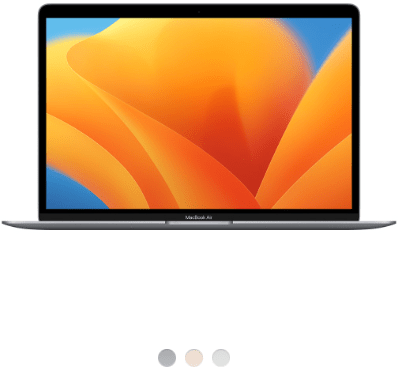
Apple MacBook Air:
מחשב נייד קל מאוד ודק במיוחד, עם עיצוב אלומיניום יוקרתי.
שנת הלימודים של 2024 באוניברסיטאות תיפתח ב 3/11/24, אחד הכלים החשובים להצלחה הוא ניהול נכון ושכתוב סיכומים, אין כמעט סטודנט ללא מחשב נייד שעוזר לו בתרגול, בהכנת השיעורים והתרגול. אז השאלה שנותרה לנו איזה מחשב נייד מומלץ לסטודנטים? ריכזנו לכם 5 מחשבים ניידים מומלצים בדגש על מעבד, זיכרון, אחסון, חיי סוללה…
1. Apple MacBook Air (M1, 2020)
מעבד: Apple M1
זיכרון RAM: 8GB
אחסון: 256GB SSD
תצוגה: 13.3 אינץ'
חיי סוללה: עד 18 שעות
יתרונות: ביצועים מעולים, חיי סוללה ארוכים מאוד, מסך Retina איכותי
חסרונות: מחיר גבוה יחסית
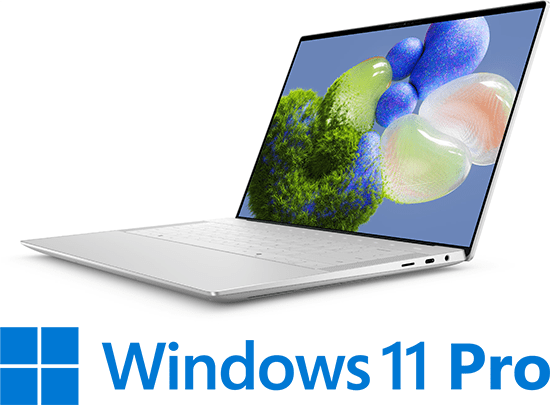
2. Dell XPS 13
מעבד: Intel Core i7 דור 11
זיכרון RAM: 16GB
אחסון: 512GB SSD
תצוגה: 13.4 אינץ' FHD+
חיי סוללה: עד 14 שעות
יתרונות: עיצוב דק וקל, ביצועים מצוינים, תצוגה איכותית
חסרונות: מחיר גבוה
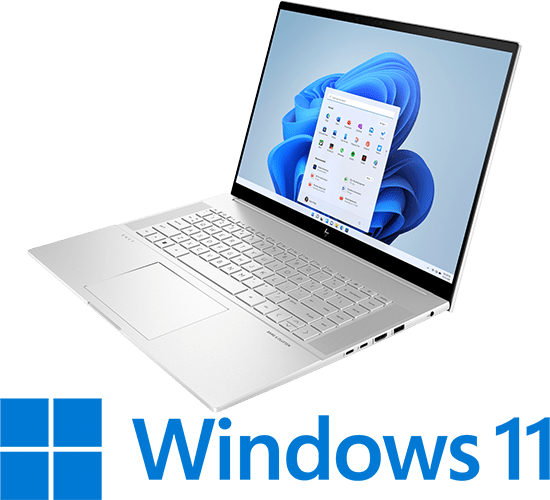
3. HP Envy x360 (2020)
מעבד: AMD Ryzen 5 4500U
זיכרון RAM: 8GB
אחסון: 256GB SSD
תצוגה: 13.3 אינץ' FHD
חיי סוללה: עד 11 שעות
יתרונות: מסך מגע מתהפך, מחיר נגיש, ביצועים טובים
חסרונות: חיי סוללה קצרים יחסית למתחרים
4. Lenovo Yoga Slim 7
מעבד: AMD Ryzen 7 4700U
זיכרון RAM: 16GB
אחסון: 512GB SSD
תצוגה: 14 אינץ' FHD
חיי סוללה: עד 10 שעות
יתרונות: ביצועים מעולים במחיר נגיש, עיצוב דק וקל
חסרונות: חיי סוללה קצרים יחסית למתחרים
5. Acer Swift 3
מעבד: Intel Core i5 דור 10
זיכרון RAM: 8GB
אחסון: 512GB SSD
תצוגה: 14 אינץ' FHD
חיי סוללה: עד 12 שעות
יתרונות: מחיר נגיש, ביצועים טובים, חיי סוללה טובים
מחפשים מחשב נייד ומתבלטים איזה לבחור, אז בואו נעשה סדר בים המידע שיש ברשת ובאיזה 5 נקודות עיקריות אתם צריכים להתמקד כדי למצוא את המחשב הנייד הנכון.
מחיר – ראשית חשוב שנתפקס על תקציב, היום קל למצוא מחשבים ניידים מעולים במחירים נמוכים של עד 3,000 שקל, מהדור המתקדם פחות מ 1,500 שקל אלו מחשבים ניידים חלשים יחסית שתצטרכו להחליף או לשדרג אחרי שנים בודדות.
גודל המחשב – רוב המחשבים הניידים הסטנדרטיים מגיעים בגודל של 15 אינטש, זה עונה על רוב הצרכים של מי שצריך מחשב נייד ללימודים או לעבודה מבית הקפה.
מעבד -אני ממליץ לכם לקחת מחשב נייד עם מעבד רק מהדור המתקדם יותר שזה למעשה Core i ובשנת 2024 Core i5 כוח עיבוד של כ- 3.4GB ו 12MB ומעלה, הוא ישמש אתכם כמה שנים טובות קדימה.
(CPU) במחשב נייד הוא רכיב האחראי על ביצוע כל הפקודות והחישובים הנדרשים לתפעול המחשב. הוא משמש כמוח המחשב, מבצע חישובים מורכבים, מנהל משאבים ומפעיל תוכנות ואפליקציות. מהירות וביצועי המחשב תלויים בעיקר בביצועי המעבד.
זיכרון – מומלץ לקחת זיכרון מחשב של של 16GB
זיכרון במחשב נייד, המכונה גם RAM (Random Access Memory), הוא רכיב האחסון הזמני שבו נשמרים נתונים ופקודות שהמעבד צריך לגשת אליהם במהירות. זיכרון זה מאפשר למחשב לבצע מספר פעולות בו זמנית ולשפר את ביצועי התוכנות והאפליקציות. כמות הזיכרון משפיעה ישירות על מהירות ורמת הביצועים של המחשב.
איחסון – אפשר להתפשר על 512GB אבל בגלל שהמחירים הם נמוכים באחסון הייתי לוקח את ה 1GB כדי לא למצוא את עצמנו בעוד כמה שנים עם התקנים חיצוניים של דיסק נייח.
קבלו כמה דוגמאות למחשבים העומדים בסטנדרט ובמחיר שציינו:
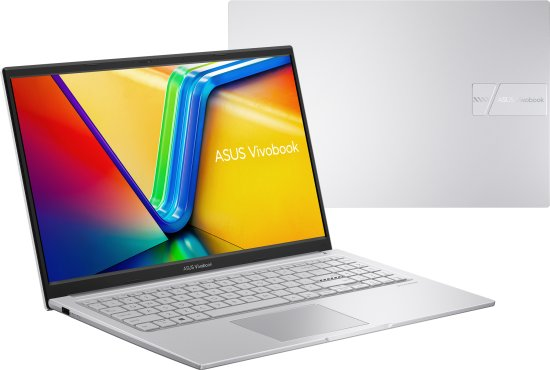
Asus Vivobook 15
מחשב נייד מבית ASUS בעל מסך בגודל 15.6", רזולוציית FHD (1920×1080), מעבד Intel® Core™ i5-1235U, זיכרון פנימי בנפח 16GB, כונן SSD בנפח 1TB
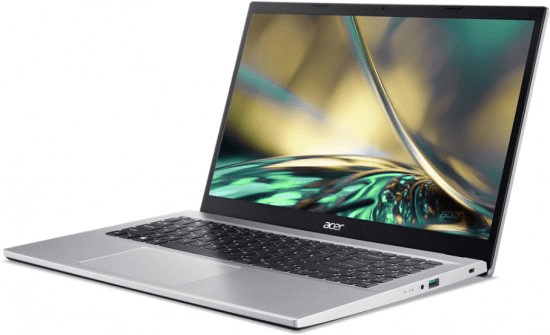
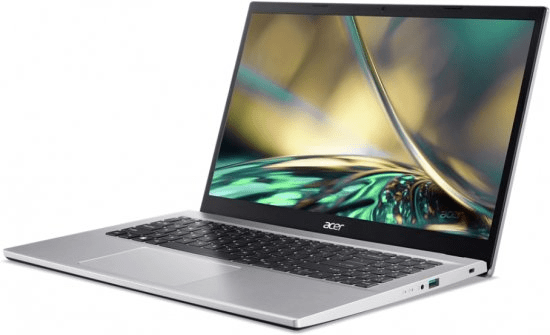
מחשב נייד מבית Acer בעל מסך "15.6 ברזולוציית FHD (1920×1080), מעבד Intel® Core™ i5-1135G7, זיכרון פנימי בנפח 16GB, כונן SSD בנפח 1TB וכולל מערכת הפעלה Windows 11 Home
כאשר מסך המחשב הנייד לא נדלק, זה יכול להיות מתסכל מאוד, במיוחד אם יש לנו עבודה דחופה לבצע. אולם, לפני שניגשים למעבדה או מזמינים טכנאי, יש מספר בדיקות ופתרונות שניתן לבצע לבד בבית. במאמר זה נסביר כיצד לבדוק ולטפל בבעיה של מסך מחשב נייד שלא נדלק.
1. בדיקות ראשוניות
א. בדיקת חיבורים והפעלה מחדש
לפעמים הבעיה הפשוטה ביותר היא החיבורים. וודאו כי המחשב מחובר למקור חשמל וכי הסוללה אינה ריקה. נסו להפעיל מחדש את המחשב הנייד:
נתקו את המטען והסוללה (אם ניתן להוציא אותה).
לחצו והחזיקו את כפתור ההפעלה למשך 30 שניות כדי לרוקן את החשמל הסטטי.
החזירו את הסוללה וחברו את המטען, ונסו להפעיל את המחשב שוב.
ב. בדיקת מסך חיצוני
חברו את המחשב למסך חיצוני באמצעות כבל HDMI או VGA. אם התמונה מופיעה על המסך החיצוני, ייתכן שהבעיה היא במסך הנייד עצמו או בכבל המחבר את המסך ללוח האם.
2. טיפים ופתרונות נוספים
א. ניקוי המחשב
אבק ולכלוך יכולים לגרום לחום יתר ולתקלות במסך. נסו לנקות את פתחי האוורור והמאווררים של המחשב בעזרת אוויר דחוס.
2. בעיות חומרה אפשריות
א. סוללה
אם המחשב נייד נדלק רק כאשר הוא מחובר לחשמל, ייתכן שהבעיה היא בסוללה. נסו להחליף את הסוללה ולראות אם הבעיה נפתרת.
ב. זיכרון RAM
לעיתים קרובות בעיות בזיכרון RAM יכולות לגרום למסך לא להידלק. נסו להוציא את זיכרון ה-RAM מהמחשב ולהחזירו שוב. אם יש יותר מסטיק RAM אחד, נסו להפעיל את המחשב עם כל סטיק בנפרד כדי לבדוק אם אחד מהם פגום.
3. בעיות תוכנה אפשריות
א. אתחול במצב בטוח
נסו להפעיל את המחשב במצב בטוח (Safe Mode). אם המסך נדלק במצב זה, ייתכן שהבעיה היא בתוכנה שהותקנה לאחרונה או בדרייברים. הסירו תוכנות שהותקנו לאחרונה ועדכנו את הדרייברים.
ב. עדכון BIOS
במקרים מסוימים, עדכון BIOS עשוי לפתור בעיות חומרה. הורידו את הגרסה העדכנית של ה-BIOS מאתר היצרן ובצעו את העדכון בהתאם להוראות.
ג. איפוס המחשב
כאשר כל הפתרונות הקודמים אינם עובדים, ייתכן שתצטרכו לאפס את המחשב למצב יצרן. זה ימחוק את כל המידע מהמחשב, לכן חשוב לבצע גיבוי לפני כן. פעלו לפי הוראות היצרן לאיפוס המחשב. בצעו זאת רק אם אתם בעלי מסוגלות לאיפוס ושחזור, אחרת עדיף להזמין טכנאי או לגשת למעבדה שרוב הסיכויים הרי וכבר מדובר על תקלה במסך עצמו.
אם הגעתם למסקנה כי מדובר על תקלה, שקלו לקחת מחשב נייד חדש וזול, לעיתים הוא יחסוך לכם את כאב הראש, ותוכלו למצוא דגמים מעולים בפחות מאלפיים שקל.
המלצות שלנו למחשב נייד חדש עד 2,000 שקל:
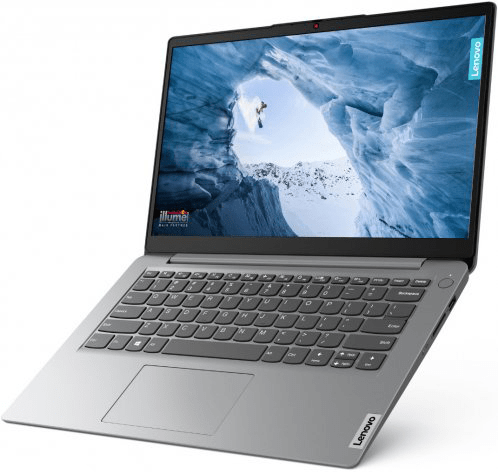
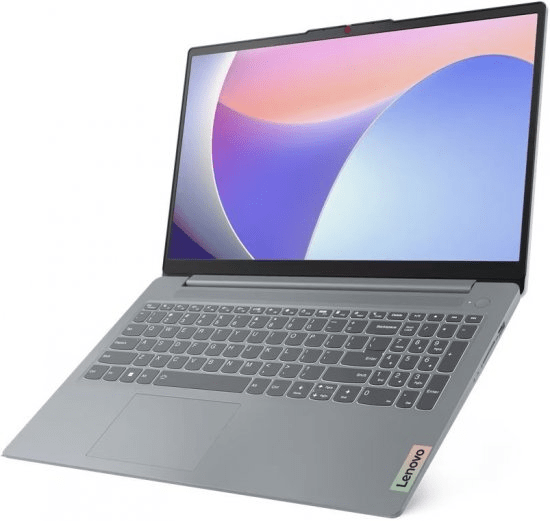
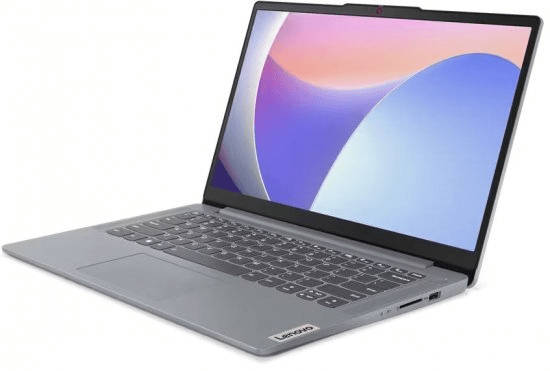
Lenovo IdeaPad Slim 3
מחשב נייד מעולה מבית Lenovo בגודל "15.6 ברזולוציית FHD (1920×1080), מעבד Intel® Core™ i3-N305, זיכרון פנימי בנפח 8GB, כונן SSD בנפח 512GB
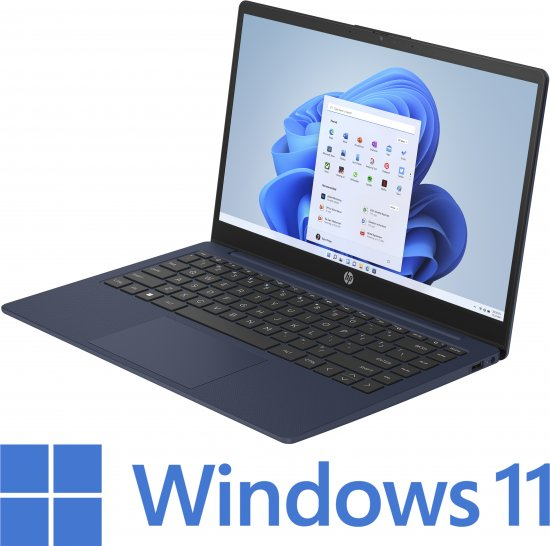
מחשב נייד מבית ASUS בעל מסך בגודל 15.6", רזולוציית FHD (1920×1080), מעבד Intel® Core™ i3-N305, זיכרון פנימי בנפח 8GB, כונן UFS 2.1 בנפח 128GB וכולל מערכת הפעלה Windows 11 Home S.
זמנים השתנו, רכישת מחשב נייד חדש לא מחייבת להוציא יותר מ 2,000 שקל! סקרנו עבורכם חמישה דגמים מובילים של מחשבים ניידים זולים, המתאימים לתקציב נמוך ועדיין מציעים ביצועים טובים, איכות גבוהה ומגוון רחב של תכונות. בין אם אתם סטודנטים, עובדים מהבית או סתם מחפשים מחשב נייד לשימוש יומיומי, הפוסט הזה מיועד לכם.
נתחיל בזה שם אם אתם מעוניינים במחשב נייד זול לכו על הטכנולוגיה היותר מתקדמת של של Core i
Lenovo IdeaPad Slim 3
מחשב נייד מעולה מבית Lenovo בגודל "15.6 ברזולוציית FHD (1920×1080), מעבד Intel® Core™ i3-N305, זיכרון פנימי בנפח 8GB, כונן SSD בנפח 512GB
מחשב נייד מבית ASUS בעל מסך בגודל 15.6", רזולוציית FHD (1920×1080), מעבד Intel® Core™ i3-N305, זיכרון פנימי בנפח 8GB, כונן UFS 2.1 בנפח 128GB וכולל מערכת הפעלה Windows 11 Home S.
אז איך נבחר נכון את המחשב הנייד עבורנו ומה חשוב לשים לב אליו?
הגדרת הצרכים האישיים
הצעד הראשון בבחירת מחשב נייד הוא להבין מה אתם צריכים מהמכשיר. שאלו את עצמכם:
האם אתם זקוקים למחשב ללימודים, עבודה, משחקים או סתם לשימוש יומיומי?
האם יש לכם דרישות מיוחדות, כמו תוכנות גרפיות כבדות או תוכנות הנדסיות?
הבנה ברורה של הצרכים האישיים תעזור למקד את החיפוש ולבחור במחשב המתאים ביותר.
2. תקציב
התקציב הוא אחד הפרמטרים החשובים ביותר בבחירת מחשב נייד. קיימים מחשבים ניידים במחירים שונים – ממחשבים זולים ועד למחשבי פרימיום יקרים. הגדרת תקציב מראש תעזור לצמצם את האפשרויות ולהתמקד בדגמים שמתאימים לכם מבחינה כלכלית.
3. מעבד (CPU)
המעבד הוא המוח של המחשב והוא קובע במידה רבה את הביצועים של המכשיר. קיימים כמה סוגי מעבדים עיקריים:
Intel Core i3/i5/i7: מתאים לשימוש כללי, i5 ו-i7 מתאימים לשימושים כבדים יותר.
AMD Ryzen: מציע ביצועים טובים במחיר תחרותי.
Apple M1/M2: מעבדי Apple מציעים ביצועים גבוהים במחשבי MacBook.
4. זיכרון RAM
זיכרון ה-RAM משפיע על מהירות הביצועים וכמות המשימות שהמחשב יכול לבצע בו זמנית. מומלץ לבחור במחשב עם לפחות 8GB RAM, כאשר לשימושים כבדים יותר כדאי לשקול 16GB או יותר.
5. אחסון
ישנם שני סוגי אחסון עיקריים: HDD ו-SSD. כונני SSD מהירים יותר ומאפשרים עלייה מהירה של המערכת ופתיחת תוכנות. נפח האחסון המומלץ הוא לפחות 256GB, ואם אפשרות נוספת זמינה, כדאי לשקול כונן SSD בנפח 512GB או יותר.
6. גודל המסך ורזולוציה
גודל המסך משפיע על הניידות והשימושיות של המחשב:
13 אינץ': קל ונייד, מתאים לשימושים כלליים ולמי שנמצא בתנועה.
15 אינץ': מתאים יותר לשימושים כבדים, מציע איזון טוב בין ניידות לשימושיות.
17 אינץ': מתאים לעבודה מקצועית, פחות נייד.
הרזולוציה חשובה לאיכות התמונה – רזולוציית Full HD (1920×1080) היא סטנדרטית ומספיקה לרוב המשתמשים. למי שעוסק בעיצוב גרפי או במשחקים, כדאי לשקול רזולוציה גבוהה יותר כמו 4K.
7. חיי סוללה
חיי הסוללה הם פרמטר קריטי לניידות המחשב. בדקו את חיי הסוללה המוצהרים של הדגם ובחינת ביקורות משתמשים יכולה לתת תמונה טובה יותר על אורך חיי הסוללה במציאות.
8. משקל וניידות
אם אתם נושאים את המחשב איתכם לעבודה או ללימודים, חשוב לשקול את משקל המחשב וגודלו. מחשבים קלים ודקים יאפשרו לכם ניידות גבוהה יותר ונוחות בנשיאה.
9. חיבורים ופורטלים
ודאו כי למחשב יש את החיבורים הנדרשים לכם, כגון USB-C, HDMI, קורא כרטיסי SD ועוד. מחשבים רבים כיום מגיעים עם חיבורים מועטים יותר, ולכן יש לקחת זאת בחשבון ולהכין מתאמים אם נדרש.
10. מערכת הפעלה
בחרו את מערכת ההפעלה המועדפת עליכם:
Windows: מתאים לרוב המשתמשים, כולל מגוון רחב של תוכנות ותמיכה.
macOS: מתאים למשתמשי Apple, מציע חווית משתמש חלקה ועיצוב מלוטש.
אם אתה צריך להעביר קבצים גדולים בין שני מחשבים ניידים, לשתף מסך או לשתף משאבים אחרים, הגעתם למקום הנכון. ישנן מספר דרכים לחבר בין שני מחשבים ניידים, וכל אחת מהן יכולה להיות המתאימה ביותר בהתאם לצרכים שלכם. במדריך זה, נעבור על האפשרויות הנוחות ביותר לחיבור בין שני מחשבים ניידים.
חיבור ישיר באמצעות כבל רשת (Ethernet)
מה צריך:
כבל Ethernet (קטגוריה 5 ומעלה)
איך עושים את זה:
חברו את כבל ה-Ethernet לשני המחשבים הניידים.
פתחו את הגדרות הרשת בכל אחד מהמחשבים.
הגדירו כתובת IP ייחודית לכל מחשב (לדוגמה, 192.168.1.1 למחשב הראשון ו-192.168.1.2 למחשב השני).
הגדירו את אותה מסיכת רשת תת-רשת (לדוגמה, 255.255.255.0) בשני המחשבים.
כעת תוכלו לשתף קבצים בין המחשבים באמצעות הרשת המקומית.
חשבון בשירות ענן כמו Google Drive, Dropbox, OneDrive וכו'.
איך עושים את זה:
העלו את הקבצים שאתם רוצים לשתף לחשבון הענן מהמחשב הראשון.
במחשב השני, התחברו לאותו חשבון והורידו את הקבצים.
סיכום
לכל שיטה יש את היתרונות והחסרונות שלה. הבחירה הנכונה תלויה בצרכים הספציפיים שלכם, בזמינות הכלים ובנוחות השימוש. אם אתם זקוקים להעברת קבצים מהירה ובטוחה, חיבור באמצעות כבל רשת או Wi-Fi Direct עשוי להיות הפתרון האידיאלי. לעומת זאת, אם אתם מחפשים פתרון פשוט ונוח ללא צורך בחומרה נוספת, שימוש בשירותי ענן או ב-Bluetooth עשוי להיות המועדף.
באמצעות מדריך זה, תוכלו לבחור את הדרך המתאימה ביותר עבורכם לחיבור בין שני מחשבים ניידים ולהנות משיתוף קבצים ומשאבים בצורה יעילה וקלה.
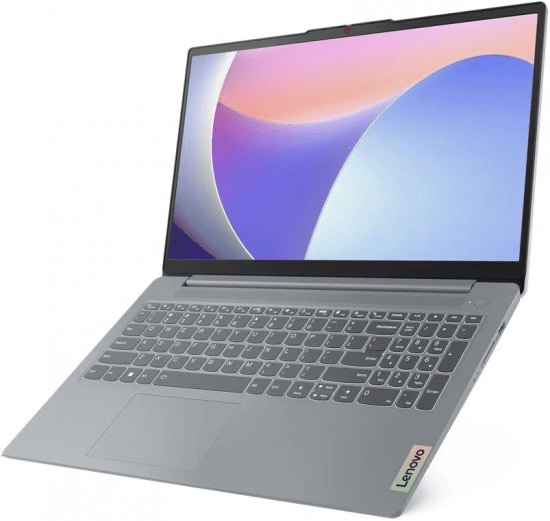
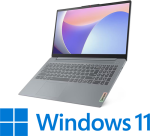
Lenovo IdeaPad Slim 3i Gen 8 הוא מחשב נייד קל משקל ועוצמתי שמותאם לצרכים שונים כמו עבודה, לימודים ובידור. הוא מצויד במעבד Intel® Core™ i5-13420H, זיכרון 16GB LPDDR5-4800, אחסון 512GB SSD, ותצוגת IPS בגודל 15.6 אינץ' ברזולוציית FHD.
למי מתאים מחשב זה? המחשב מתאים במיוחד לסטודנטים, פרילנסרים, ומשתמשים שעובדים מהבית המחפשים מכשיר אמין ועמיד לשימוש יומיומי. הוא מציע ביצועים טובים למגוון רחב של משימות, כולל ריבוי משימות, צפייה בסרטים, ושיחות וידאו.
יכולות המחשב מעבד וביצועים IdeaPad Slim 3i Gen 8 מצויד במעבד Intel® Core™ i5-13420H, הכולל 8 ליבות (4P + 4E) ו-12 תהליכונים (Threads), עם מהירות שעון מקסימלית של 4.6GHz לליבות הביצועיות ו-3.4GHz לליבות היעילות. המעבד הזה מאפשר למחשב להתמודד עם משימות מורכבות בצורה חלקה.
זיכרון ואחסון המחשב מגיע עם זיכרון 16GB LPDDR5-4800 ואחסון SSD בנפח 512GB, מה שמבטיח מהירות תגובה גבוהה ויכולת אחסון מספקת לקבצים גדולים ותוכנות כבדות.
תצוגה ואודיו תצוגת ה-15.6 אינץ' ברזולוציית FHD (1920×1080) מסוג IPS עם ציפוי אנטי-בוהק ושוליים צרים מציעה חווית צפייה מעולה, עם תאימות לזוויות צפייה רחבות ויעילות באור נמוך (TÜV Low Blue Light). מערכת האודיו Dolby Audio וסטריאו רמקולים פנימיים בעוצמה של 1.5W כל אחד מבטיחים חווית שמע איכותית בשיחות וידאו, צפייה בסרטים והאזנה למוזיקה.
קישוריות וכניסות המחשב כולל מגוון רחב של חיבורים: שני חיבורי USB 3.2 Gen 1, חיבור USB-C 3.2 Gen 1, יציאת HDMI 1.4, קורא כרטיסים וחיבור אוזניות/מיקרופון משולב. בנוסף, הוא מצויד בקישוריות Wi-Fi 6 ו-Bluetooth 5.1.
סוללה וטעינה המחשב מגיע עם סוללה משולבת בנפח 47Wh שתומכת בטעינה מהירה, ומספקת זמן שימוש ארוך במינימום זמן טעינה.
פרטיות ואבטחה מצלמת האינטרנט ברזולוציית FHD כוללת תריס פרטיות פיזי להגנה על הפרטיות, ותכונות אבטחה מתקדמות לשמירה על הקבצים הרגישים שלכם.
יתרונות ביצועים גבוהים: המעבד החזק והזיכרון המהיר מאפשרים ריבוי משימות חלק. משקל קל וניידות: בעובי של 17.9 מ"מ ומשקל התחלתי של 1.62 ק"ג, הוא קל ונוח לנשיאה. תצוגה איכותית: מסך IPS עם זוויות צפייה רחבות ורזולוציית FHD מבטיח חווית צפייה נעימה. קישוריות מתקדמת: Wi-Fi 6 ו-Bluetooth 5.1 מבטיחים חיבוריות מהירה ויציבה. פרטיות ואבטחה: מצלמת אינטרנט עם תריס פרטיות ותכונות אבטחה חכמות. סיכום Lenovo IdeaPad Slim 3i Gen 8 מציע חבילה מרשימה של ביצועים, ניידות ועמידות, המתאימה למגוון רחב של משתמשים. הוא מהווה בחירה מצוינת למי שמחפש מחשב נייד אמין ושימושי לשימוש יומיומי בעבודה, בלימודים ובבית. עם אחריות יבואן רשמי לשנה ותמיכה טכנית זמינה, מדובר במחשב נייד מומלץ מאוד לשימושים מגוונים.



















 מחשבים וסלולרי - ClickTak