
מחשבים וסלולרי – ClickTak

השוואת מחירי מחשבים ניידים וסלולרי חינם וללא התחייבות


השארת תגובה

איך להגן על מחשב נייד של ילד: מדריך מקיף להורים

מחשב נייד הוא כלי חשוב ללמידה, משחקים ויצירה עבור ילדים, אך הוא גם עלול להיות חשוף לנזקים פיזיים, תוכנות זדוניות ואיומים נוספים. במדריך הזה, נסקור איך להגן על המחשב הנייד של ילדכם, כולל טיפים לרכישה ותחזוקה.


שלב 1: המלצות לרכישת מחשב נייד לילדים

כשקונים מחשב נייד לילד, יש לבחור דגם שמתאים לשימושים שלהם אך גם עמיד מספיק כדי לעמוד בשימוש יומיומי:

1. עמידות וחומרים חזקים

חפשו מחשבים ניידים עם גוף מחומרים עמידים (למשל, פלסטיק מחוזק או אלומיניום).

בדקו האם הדגם עמיד בפני נפילות קלות ונזילות מים.

המלצות על מחשבים ניידים מ KSP


2. מחשב עם מקלדת עמידה

ילדים נוטים ללחוץ חזק או לשפוך נוזלים. מקלדת עמידה לנוזלים היא יתרון משמעותי.


3. אחריות והרחבת אחריות

ודאו שהמחשב מגיע עם אחריות יצרן, ובדקו אופציה להרחבת אחריות שתכסה נזקים פיזיים.


4. מערכת הפעלה ידידותית

מערכת כמו Windows עם חשבון ילדים או Chromebook שמאפשרים פיקוח הורי קלים הם בחירה טובה.


5. ציוד נלווה הכרחי

תיק נשיאה איכותי עם ריפוד פנימי.

מגן מסך למניעת שריטות.

משטח קירור אם המחשב מופעל במשך שעות ארוכות.


שלב 2: הגדרות ראשוניות למחשב חדש

לאחר רכישת המחשב, מומלץ לבצע כמה פעולות הכרחיות להגנה על המכשיר:

1. יצירת חשבון משתמש לילד

צרו חשבון עם הרשאות מוגבלות, כך שלא יוכלו להתקין תוכנות ללא אישורכם.

בחלק ממערכות ההפעלה יש אפשרות לחשבון ייעודי לילדים (לדוגמה, Microsoft Family).


2. התקנת תוכנת אנטי-וירוס

בחרו תוכנת אבטחה טובה שמספקת גם הגנה מפני תוכנות זדוניות ואתרים מסוכנים.


3. הפעלת בקרת הורים

הגדירו סינון אתרים, מגבלות זמן מסך וחסימת גישה לתכנים לא מתאימים.


4. עדכונים אוטומטיים

ודאו שמערכת ההפעלה, התוכנות והאנטי-וירוס מעודכנים תמיד.

מחשבים ניידים מומלצים מ KSP


שלב 3: תחזוקה ושימוש נכון

1. ניקוי קבוע של המחשב

השתמשו במטלית מיקרופייבר לניקוי המסך והמקלדת.

הסבירו לילד לא להכניס אוכל או שתייה קרוב למחשב.


2. הדרכת שימוש נכון

למדו את הילד לסגור את המחשב בעדינות ולהימנע מלמשוך כבלים.

הדגישו את החשיבות של שמירת המחשב בתיק בזמן נשיאה.


3. גיבוי נתונים

הגדירו גיבוי אוטומטי לענן או כונן חיצוני, למקרה של תקלה.


4. שימוש בתוכנות ידידותיות

התקינו אפליקציות מתאימות לגיל שמלמדות ומפתחות מיומנויות בצורה כיפית ובטוחה.


לסיכום

השקעה בהגנה על מחשב נייד של ילדכם אינה רק צעד כלכלי חכם, אלא גם מאפשרת להם ללמוד, לשחק וליצור בסביבה בטוחה ועמידה לאורך זמן. על ידי בחירה נכונה, הגדרות אבטחה ושימוש זהיר, תבטיחו שהמחשב ישמש
השארת תגובה

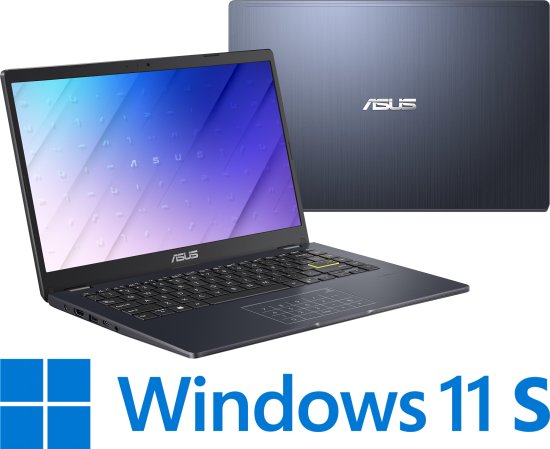
מחשב נייד Asus Vivobook Go 14 E410MA-BV2437WS ב 1,179 ש"ח כולל מערכת הפעלה

מחשב נייד Asus Vivobook Go 14 E410MA-BV2437WS – צבע Star Black -כולל מערכת הפעלה ומגיע עם רישיון Microsoft 365 למשך שנה אחת מותקן מראש

אחריות

שנה אחריות בבית הלקוח (איסוף והחזרה) על ידי אסוס ישראל, תמיכה טכנית בטלפון: 03-3741339

הרחבת אחריות

ניתן להרחיב אחריות יצרן ע"י Asus בטלפון 03-6871392, או בקישור הבא.
באתר תתבקשו להזין קוד קופון ולקבל הנחה על מחיר המחירון. ניתן לממש הטבה זו עד חודש מהרכישה

שם דגם

E410MA-BV2437WS

סקירה

ASUS Vivobook Go 14 E410

להתנייד בסטייל
בחיים חשוב למצוא את האיזון הנכון, וזה בדיוק מה ש-Vivobook Go 14 עושה. מדובר בלפטופ קל וקומפקטי עם מראה צעיר שמתאים לגמרי לסגנון חיים דינמי ועכשווי. המחשב נועד לשימוש יומיומי והינו בעל פרודוקטיביות גבוהה – לפטופ לעבודה ולשעות הפנאי.
image_1

ניידות

מקסימום תוצאות, בכל מקום
עם Vivobook Go 14 הקומפקטי והקל משקל תוכלו להפיק מקסימום תוצאות, בכל מקום. הלפטופ נכנס בקלות לתיק גב או תיק צד קטן, ואתם יכולים להכין שיעורי בית או ליצור תוכן, היכן שלא תהיו.
image_2

עיצוב

לראות את ההבדל
Vivobook Go 14 מתבלט בשטח הודות ללוק הצעיר והעכשווי. עיצוב המכסה מושך את העין הודות לדפוס הייחודי עם חלקי אותיות בהשראת הלוגו של ASUS. העיצוב הנועז ממשיך גם בפנים עם מקש Enter בולט בצבע צהוב זוהר שלא ניתן לפספס. Vivobook Go 14 – לפטופ בעיצוב חדש וצעיר שלא הכרתם!
image_3

סוללה

להמשיך הלאה
עם Vivobook Go 14 ניתן להשאיר את המטען הכבד בבית. הלפטופ כולל סוללה שמספיקה ליום שלם ומקנה לכם את הגמישות של עבודה ופנאי, בכל מקום.
image_4

תצוגת NanoEdge

לראות יותר, להספיק יותר
צג NanoEdge חדשני עם שוליים דקים מספק שטח מסך גדול יותר לחוויית צפייה סוחפת במיוחד. עיצוב NanoEdge מאפשר להתאים מסך גדול יותר למארז קטן ושומר על הממדים הקומפקטיים.
image_5

ציר 180°

לשתף רעיונות בקלות
ציר אופקי חכם עם פתיחה ל-180° מאפשר לשתף תכנים בקלות עם חברים ועמיתים לעבודה.
image_6

קירור

השקט שווה זהב
עיצוב ללא מאוורר שומר על רמות רעש נמוכות, כך שלא יהיו הסחות דעת בזמן עבודה על גיליונות מסובכים או במהלך צפייה בסרטים.
image_7

מעבד

Intel® Celeron® N4020 Processor 1.1 GHz (4M Cache, up to 2.8 GHz, 2 cores)

מאיץ גרפי

Intel® UHD Graphics 600

זיכרון

4GB DDR4 on board

אחסון

128G eMMC

תצוגה

Touch Panel
Non-touch screen

Panel Size
14.0-inch
Resolution
HD (1366 x 768) 16:9 aspect ratio
Backlit
LED Backlit
Refresh Rate
60Hz refresh rate
Brightness
200nits
Color Gamut
45% NTSC color gamut
Glare
Anti-glare display
Screen-to-Body Ratio
78%

מולטימדיה

Audio
SonicMaster
Built-in speaker
Built-in microphone
Voice Control
With Cortana support
Front-Facing Camera
VGA camera

קישוריות

Ethernet
None
Wireless
Wi-Fi 5 (802.11ac) Dual band 1*1
Bluetooth
Bluetooth® 5.1 Wireless Card

חיבורים ויציאות

1x USB 2.0 Type-A
1x USB 3.2 Gen 1 Type-A
1x USB 3.2 Gen 1 Type-C
1x HDMI 1.4
1x Headphone/Headset

מקלדת

Chiclet Keyboard

סוללה

Battery
42WHrs, 3S1P, 3-cell Li-ion
Power Adapter
ø4.0, 33W AC Adapter, Output: 19V DC, 1.75A, 33W, Input: 100-240V AC 50/60Hz universal

מימדים ומשקל

Dimensions
32.50 x 21.70 x 1.80 ~ 1.84 cm
Weight
Weight (with Battery): 1.30 kg
Weight (without Battery): 1.25 kg

מערכת הפעלה

Windows 11 Home in S Modeניתן לשדרג בחינם למערכת הפעלה Windows 11 במדריך הבא

Microsoft 365

כולל Microsoft 365 Personal עם רישיון למשך שנה אחת מותקן מראש!
*נדרשת הפעלה תוך 6 חודשים מתאריך הפעלת Windows.